Tags:
瑜伽学习软件大全
旅游app软件
赛车游戏大全
好玩的手游排行
软件标签: powerpoint office2010 ppt阅读器
microsoft powerpoint 2010电脑版是一款很好用的ppt文档展示软件,同时也是office2010的一个组件,用户可以通过这个软件将自己制作的ppt文档与大家展示,而且还可以创建动态的文件并配以背景音乐,也是很不错的一个软件,欢迎有需要的朋友来试用。
powerpoint2010安装步骤
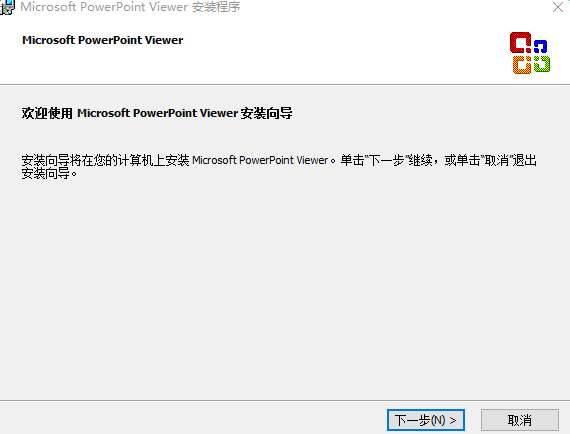
1、首先你需要先下载powerpoint2010软件安装包,下载完成后我们双击exe文件就可以开始安装了,如下图所示,我们进入到安装界面,你可以选择立即安装或者自定义安装。
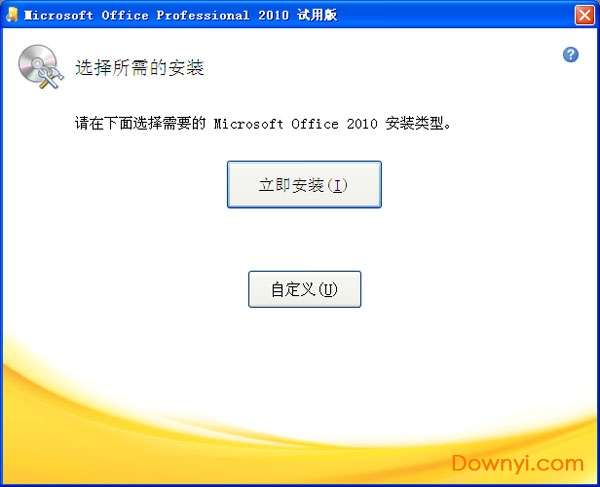
2、如果你选择立即安装,那么软件会默认安装到系统c盘中。或者你可以点击自定义,然后选择需要安装的选项以及安装的位置后,再点击立即安装选项,就会进入到下图中的安装界面。
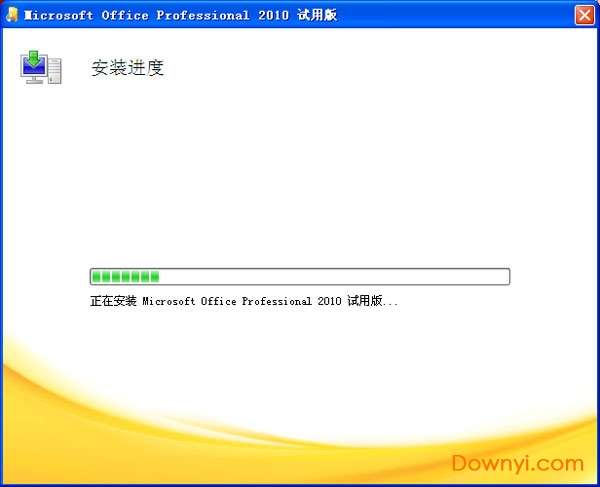
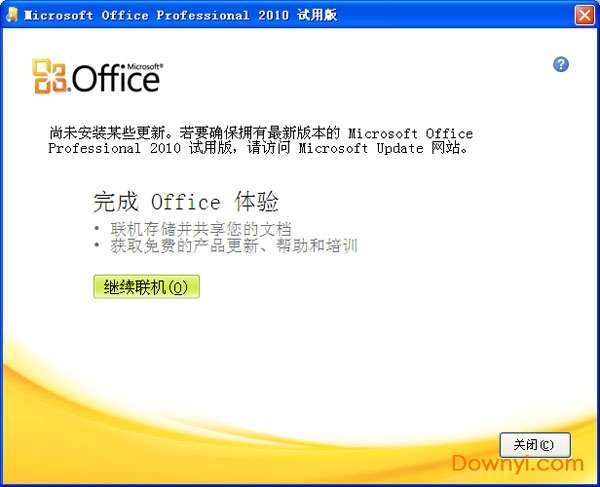
3、我们等待安装进度条完成后就可以进入到下图中的界面,这就表明ppt2010已经成功安装到你的电脑上,我们点击界面的关闭选项就可以关闭安装界面了。
powerpoint2010密钥
J33GT-XVVYK-VHBBC-VY7FB-MTQ4C
GRPWH-7CDHQ-K3G3C-JH2KX-C88H8
VYBBJ-TRJPB-QFQRF-QFT4D-H3GVB
DBXYD-TF477-46YM4-W74MH-6YDQ8
6CCCX-Y93YP-3WQGT-YCKFW-QTTT7
6QFDX-PYH2G-PPYFD-C7RJM-BBKQ8
BDD3G-XM7FB-BD2HM-YK63V-VQFDK
以上的ppt2010密钥来源于网络,仅供用户参考!
powerpoint2010使用教程
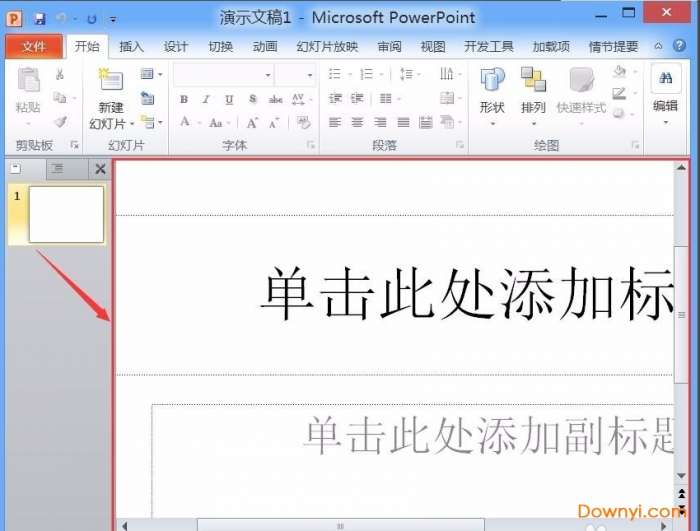
1、首先我们需要先下载安装好powerpoint2010软件,然后我们在桌面找到软件的快捷图标双击打开进入主界面,如下图所示,我们可以看ppt2010软件界面很简单,我们开始为大家介绍其他方面。
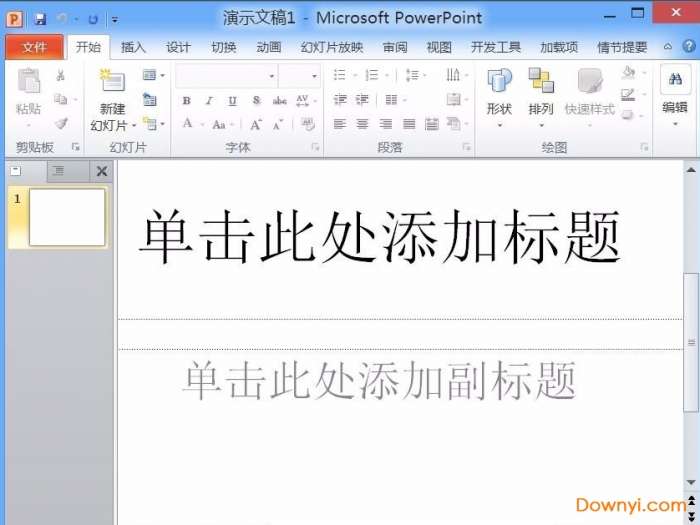
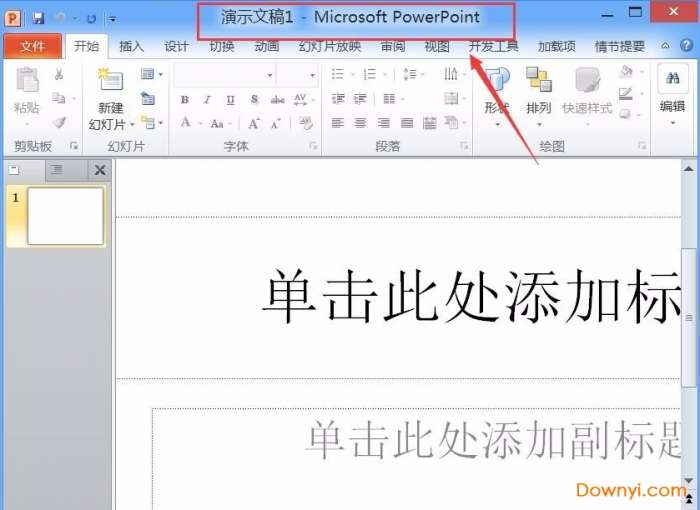
2、我们ppt2010软件界面的最上方可以看到演示文稿1的标题。这个是你ppt文档的名称,你可以进行修改。
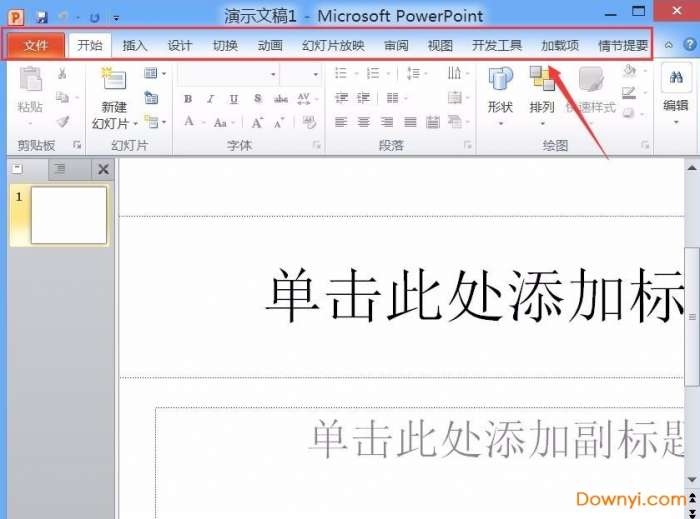
3、在ppt2010界面的上方有一行的菜单栏。我们在制作ppt是可以上方的菜单栏中选择相应的功能,如果你想插入图片、视频等,你可以点击插入选项,然后进行添加,或者点击幻灯片放映选项,设置放映的模式,这些你都可以点击这些选项进行查看。
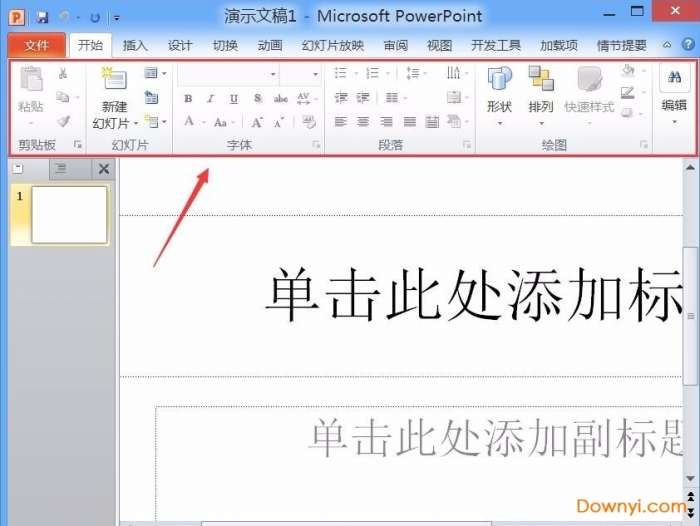
4、如下图所示,我们在点击开始选项后,在下方会有菜单栏,里面可以设置字体、段落、幻灯片等,在其它选项下面也有菜单栏,这个建议你可以自己点击后进行查看,我们可以通过这些选项快速地制作ppt。
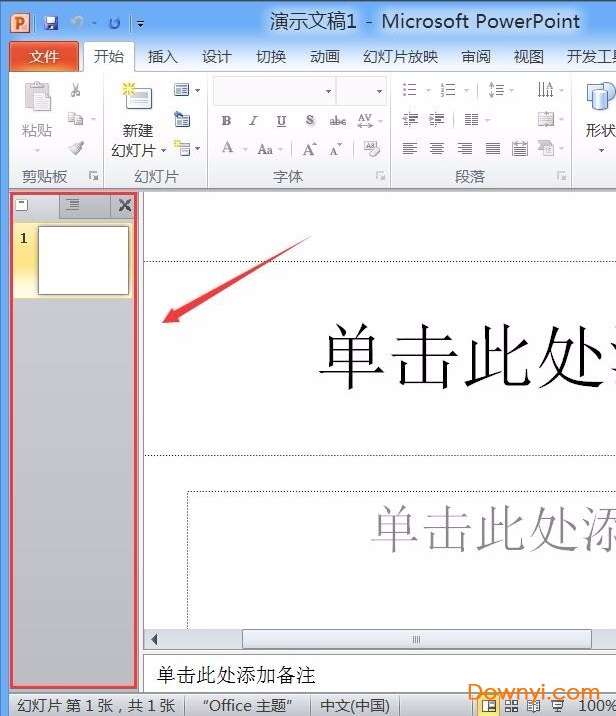
5、接下来在界面的左侧为你制作ppt的切换区,你可以进行ppt的切换,有标记的序号,我们可以根据序号进行查看。如下图所示。
6、最后我们在ppt2010软件的主界面中间可以看到有空白的选项,这个就是我们要输入内容的地方,我们在这边对内容或者图片进行编辑,在该页面完成编辑后可以在左侧列表添加新的页面继续编辑了,等待编辑完成后ppt就制作完成了。
powerpoint2010常见问题
一、ppt2010如何取消自动播放到下一页?
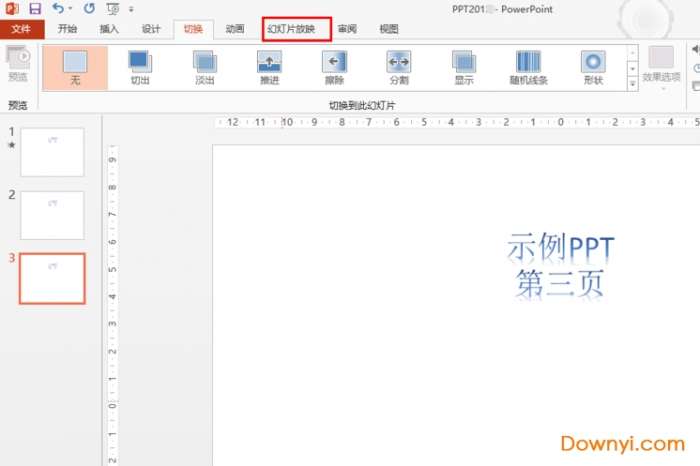
1、首先我们打开需要取消自动播放的ppt,打开后进入到下图中的界面。我们点击界面上方的幻灯片放映选项,进入下一步。
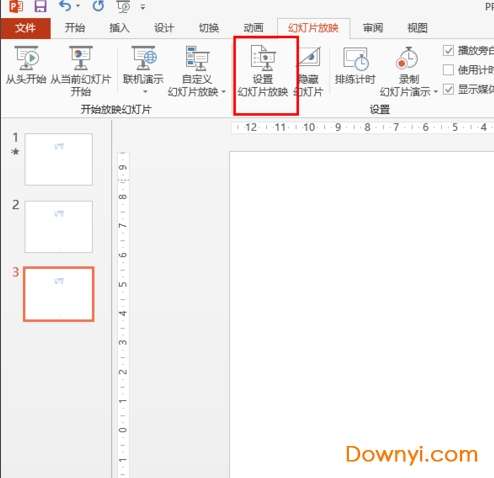
2、在幻灯片放映下方出现的菜单栏中点击“设置幻灯片放映”选项,然后进入设置界面。
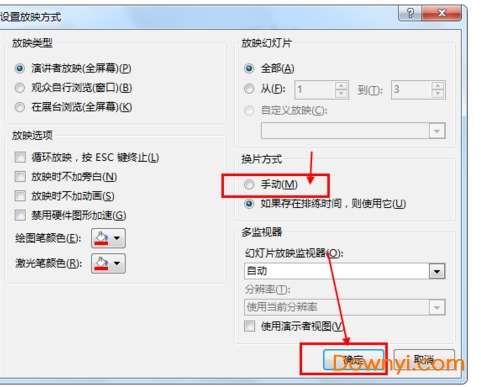
3、我们在设置放映方式界面找到换片方式选项,如下图所示,我们要选择手段换片,然后再点击界面下方的确定选项就可以设置成功了,这个时候返回到ppt界面就可以发现不会自动播放了。
二、powerpoint 2010怎么添加音乐?
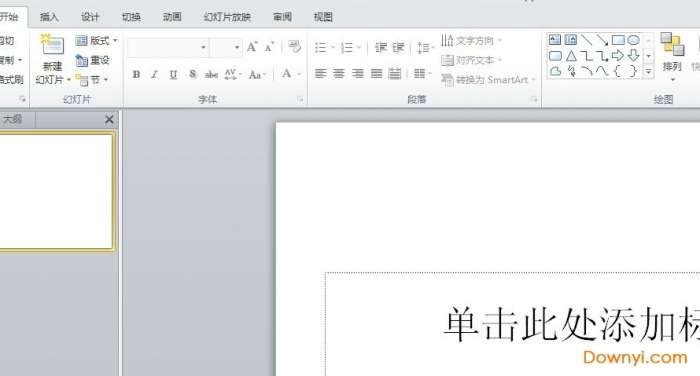
1、首先我们先打开需要添加音乐的ppt,打开后进入到ppt页面,我们找到需要添加音乐的页面,点击选中后,我们开始添加音乐的操作。如下图所示。
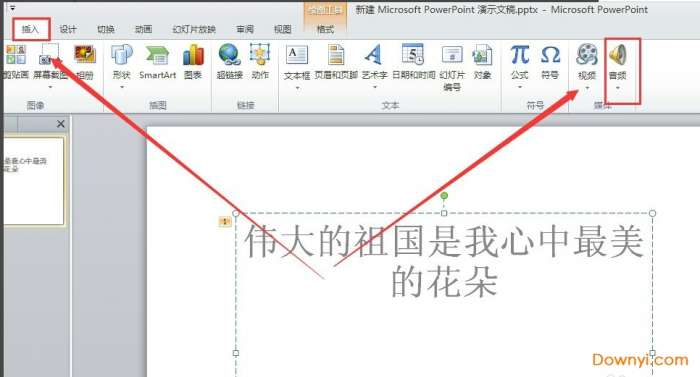
2、我们在ppt界面上方找到“插入”选项,然后在下方会出现一行的菜单选项,我们在选选项中找到“音频”并点击。如下图所示,根据图中的提示进行操作。
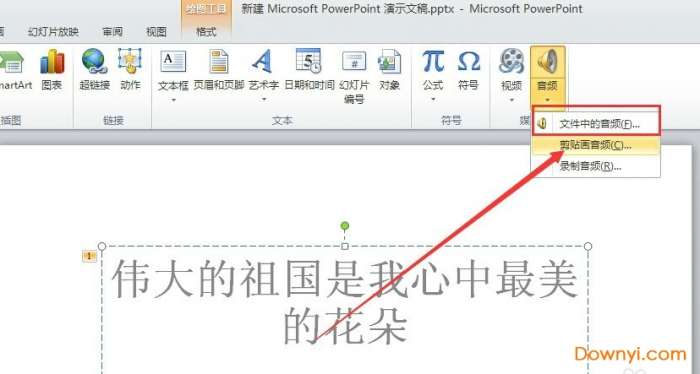
3、我们点击音频选项后,会出现下拉的菜单栏。如下图所示,我们点击“文件中的音频”选项,然后进行下一步。你可以直接看下图中的指示进行操作。
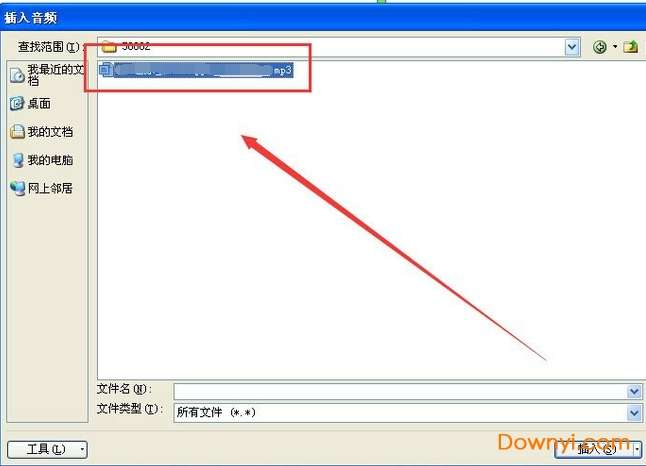
4、进入到插入音频界面,如下图所示,我们需要找到你想要插入的音频文件,找到后点击选中,然后点击界面下方的插入就可以了。这里你要注意的是必须选中直接的音频文件,不是文件夹。
5、我们将添加的音频文件插入进来后就可以在该界面显示一个小喇叭的图标,这个图标就是音频播放的图标,我们可以将这个图标移到合适的位置,当你放ppt到这个界面时音乐就可以启动了,是不是很简单呢,赶紧来试试吧。

powerpoint2010更新日志
1.细节更出众!
2.bug去无踪
powerpoint2010官方介绍
使用 microsoft powerpoint 2010,您可以使用比以往更多的方式创建动态演示文稿并与观众共享。令人兴奋的新增音频和可视化功能可以帮助您讲述一个简洁的电影故事,该故事既易于创建又极具观赏性。此外,powerpoint 2010 可使您与其他人员同时工作或联机发布您的演示文稿并使用 web 或 smartphone 从几乎任何位置访问它。
powerpoint2010功能特点
1、想象一下实时显示和说话
2、与他人同步工作
3、添加个性化视频体验
4、用新的幻灯片切换和动画吸引访问群体
5、从其他位置在其他设备上访问演示文稿
6、使用美妙绝伦的图形创建高质量的演示文稿
7、更快完成任务
8、更高效地组织和打印幻灯片
9、为演示文稿带来更多活力和视觉冲击
10、跨越沟通障碍使用
microsoft powerpoint 2010电脑版亮点
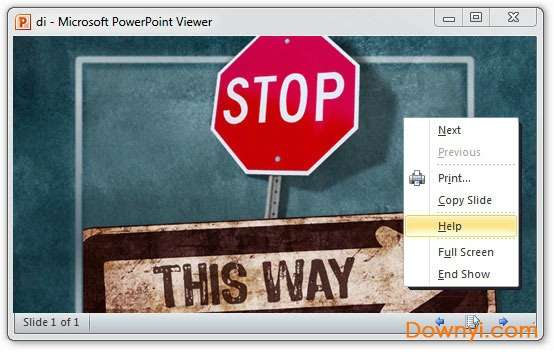
1、不需要打开庞大的powerpoint,使用小巧的 microsoft powerpoint viewer,可查看在 microsoft powerpoint 2000、powerpoint 2002、powerpoint 2003、 powerpoint 2007 和 powerpoint 2010 中创建的演示文稿。
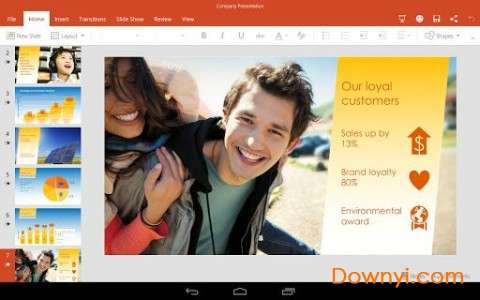
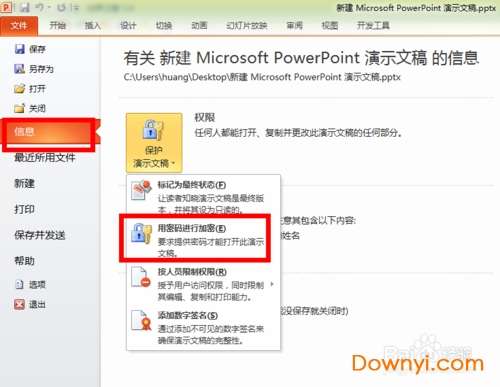
2、powerpoint viewer 还能打开受密码保护的 powerpoint 演示文稿。
3、可以使用 powerpoint viewer 附带的字体进行显示和打印,但是显示和打印的内容必须来自运行 microsoft windows 操作系统的设备。
powerpoint2010官方下载格式:
.ppt(默认文件)
.pot(模板文件)
.pps(powerpoint放映)
.pptx(powerpoint 2007文件)
.potx(powerpoint 2007范本)
.ppsx(powerpoint 2007播放档)










 点击离线赛车游戏(Car Clicker)
 乐高虚拟积木(ldd)
  Dll Files Fixer(注册表修复工具)
  游戏蜂窝root权限获取软件
  手机电话簿vcf/csv转换工具