Tags:
瑜伽学习软件大全
旅游app软件
赛车游戏大全
好玩的手游排行
Office 365个人版是微软官网最新推出的软件和云服务,Office365个人版是一种订阅式的跨平台办公服务,基于云平台提供多种服务,并包括最新版的Office套件,支持在多个设备上安装Office应用。有需要的小伙伴快来pc下载网下载使用吧!
Office 365个人版特点
1. Office 365 个人版有 OneDrive,让各类文件与你随行
有了OneDrive (1TB超大存储空间),就能把你的演示文稿、表格、PDF文件、图片和各种其他格式的文件安全存储在云端,并且可以在你的任何电脑、平板和智能手机上,随时随地访问、联机编辑和分享。
简单一步,让Office 365 实现了文件分享,点击任何文件上的共享按钮,输入对方邮箱或复制文件链接,即可与他人分享文件,并且可以选择赋予对方编辑或只阅读的权限。
不在一起,Office 365也能实时协同作业,通过电脑、移动设备或免费的OfficeOnline应用,在Word、Excel、Powerpoint和OneNote中与朋友、家人和同事一起实时协同编辑文档,并清晰显示和标记每个作者的编辑内容。

2. Office 365 个人版有PowerPoint设计器,幻灯片一键变有型
Office 365个人版可以图文自动排版,让新手立马变成幻灯片设计大师。
设计器,让图片更有设计感。在幻灯片中插入一张或多张图片时,设计器会根据页面内容,自动生成各种设计建议,你可以从右侧的设计列表中选择你喜欢的类型
设计器,让文字更有型。在幻灯片中插入文本时,设计器会将文本转化为SmartArt图形,让文本逻辑一目了然
3. Office 365 个人版让PowerPoint平滑切换,炫酷动画轻松做
让静态图文瞬间活起来,平滑切换可以为PPT创建自然过渡、无缝切换的动画效果,像是在同一张幻灯片中变换,没有跳跃感。
复杂动画简易实现,只需添加“平滑”切换动画,就算新手也可以实现高手级别的动画效果
页面切换更加自然,“平滑”切换是基于前后两页的相同对象进行的,它让前后两页具有更多关联,内容由上一页自然过渡到下一页
视觉效果惊艳生动,除了发生位置、大小、颜色等基本属性的变化之外,“平滑”还可以让对象的形态发生变化,动感十足
4. 3D in PowerPoint Office,展示每一个角度
Office 365 个人版 可以在PPT中插入3D图片,可利用360度旋转手柄改变图形的角度。结合平滑切换功能,更能创造影院般的动画效果
5. Office 365 个人版含有Excel地图,让数据富有生命力
Excel中的地图功能由必应地图提供支持,可将地理数据转换成专业的可视化效果
6. Office 365 个人版含有墨迹编辑器,轻松自如地编辑
在文档、演示文稿、电子表格和注释中使用数字笔,可以实现比笔和纸更多的操作功能。
-用数字笔进行直接批注或笔记
-高亮显示文本
-圈住文本将其选中并进行编辑
-轻松一划,删除指定内容
-使用内置数字标尺,让内容笔直排列
7. 墨迹重播,像小电影一样呈现思路
越来越多的人使用触控笔在Word、Excel、Powerpoint或其他文档中批注或描绘创意。杂乱无章的字迹或批注实在让人费解。
墨迹重播功能会按照绘制墨迹笔画的顺序播放、暂停或重新播放它们,用小电影版的形式逐步演示或展示思考过程。
Office 365个人版系统要求
1.处理器要求
PC:1千兆赫 (Ghz) 或更快的x86或x64位处理器,采用SSE2指令集
Mac:英特尔处理器
2.操作系统要求
PC:Windows 7或更高版本,Windows 10 Server, Windows Server 2012 R2, Windows Server 2008 R2或者Windows Server 2012
Mac:Mac OS X 10.10 或更高版本
iOS:适用于 iPad 和 iPhone 的 Office 需要 iOS 8.0 或更高版本。适用于 iPad Pro 的 Office 需要 iOS 9.0 或更高版本。
Android:Office for Android可以安装在运行Android KitKat 4.4或更高版本、并且使用基于ARM或Intel x86处理器的平板电脑和电话上。
3.内存要求
PC:1GB RAM(32位);2GB RAM(64位)
Mac:4GB RAM
4.硬盘空间要求
PC:3.0GB可用磁盘空间
Mac:6GB HFS+硬盘格式
5.显示要求
PC:1024 x 768 分辨率
Mac:1280 x 800分辨率
6.图形
屏图形硬件加速需要DirectX 10图形卡。
7.多点触控
需要支持触控的设备才能使用任何多点触控功能。 不过,所有功能始终可以通过键盘、鼠标或其他标准或无障碍输入设备来使用。
请注意,新的触控功能已针对与Windows 8或更高版本的配合使用而进行优化。
8.其他系统要求
非商业使用。
使用互联网功能需要连接互联网。
需要Microsoft账户。
产品功能和图形可能会随系统配置的不同而不同。 某些功能的使用可能需要连接其他或高级硬件或服务器。
Office 365个人版安装方法
1、在本站下载Office 365后,在电脑本地得到一个.exe文件,双击.exe文件进入软件安装界面,您可以点击【快速安装】软件会默认安装。
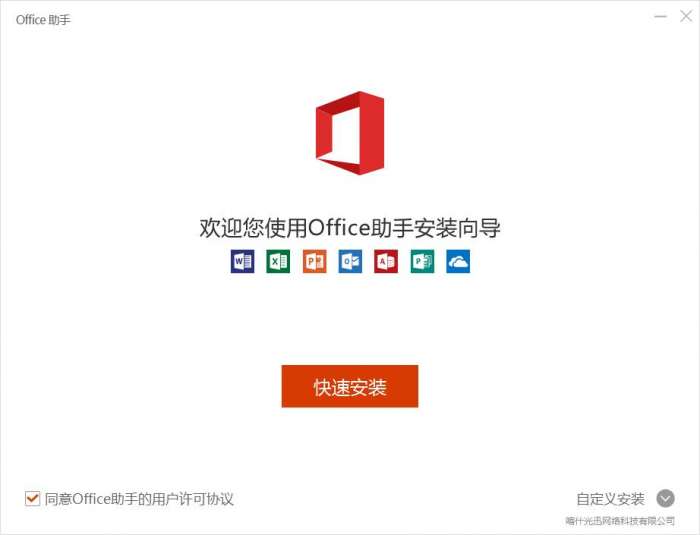
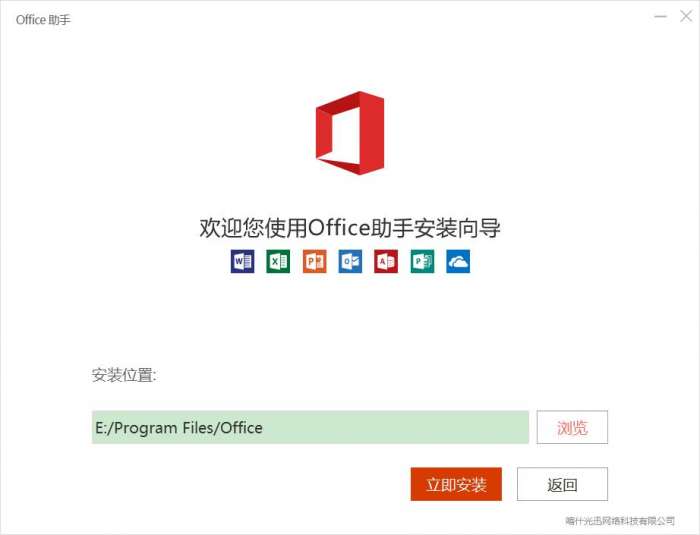
2、或者您可以点击【自定义安装】在打开的选择安装位置界面中,点击【浏览】您可以自行选择Office 365位置,因软件过大小编建议不要安装到C盘中,选择完成后点击【立即安装】。
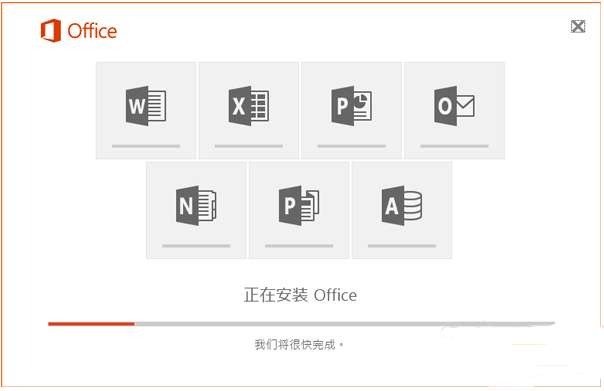
3、office365正在安装中,您需要耐心等待软件安装完成就可以了。
Office 365激活秘钥
2B8KN-FFK6J-YWMV4-J3DY2-3YF29
2MNJP-QY9KX-MKBKM-9VFJ2-CJ9KK
366NX-BQ62X-PQT9G-GPX4H-VT7TX
433NF-H7TMK-TPMPK-W4FGW-7FP9K
秘钥来源于网络,本站不保证能够正常使用
Office 365个人版设置技巧
在Mac上更新使用Office365获取Outlook中的电子邮件
在将用户的域添加到Office365后,用户可以在Office365门户中使用电子邮件地址发送和接收电子邮件。如果用户还希望将Office365电子邮件与桌面上的Outlook程序一起使用,用户也可以执行该操作。(如果用户具有Outlook2010或2007,请确保先运行Office365桌面设置以使其正常工作。)
1.在桌面上,打开Outlook。例如,单击Windows的“开始”》“所有程序”》“MicrosoftOffice”》“MicrosoftOutlook2013”。
2.单击“文件”》“帐户信息”》“添加帐户”。
3.选择“电子邮件帐户”,然后键入用户的姓名和Office365电子邮件地址(它也是用户的用户ID)以及密码。
4.单击“下一步”。Outlook将与Office365联系并设置用户的邮箱。
5.按照其余说明完成在Outlook中添加帐户的操作。
提示:如果用户没有自定义域或只是试用该服务,用户也可以设置Outlook以使用原始onmicrosoft.com电子邮件地址。
在设置之前,请确保用户的Office365电子邮件正常工作
要将Office365电子邮件与Outlook一起使用,必须先在该服务中对其进行正确设置。
·如果用户使用小型企业版计划:在添加自定义域时,用户是否完成了向导中的所有步骤,包括完成将名称服务器(NS)记录更改为Office365的过程?通过执行较后一个步骤,Office365可以在用户的域中设置电子邮件。
·如果用户管理自己的DNS记录:如果用户使用企业版或中型企业版计划,用户是否在DNS托管提供商中为ExchangeOnline设置了MX和CNAME记录?电子邮件需要使用这些记录才能正常工作。如果用户使用小型企业版计划并跳过向导的较后一个步骤,用户也需要创建这些记录
·如果用户无法在门户中正常使用电子邮件:如果Office365电子邮件在门户中无法正常工作,则在桌面上的Outlook中也可能无法正常工作。先找出Office365问题(参阅下面的疑难解答部分中的步骤),然后为Outlook设置Office365电子邮件地址。
使用Outlook处理具有不同电子邮件地址的电子邮件
用户可能希望为Outlook设置两个或多个电子邮件地址(或帐户)。然后,用户可以设置一个选项,以便在每次运行Outlook时提示用户选择一个地址。
1.如果Outlook正在运行,请先将其关闭。
2.转到Windows的“开始”屏幕,然后单击“控制面板”》“邮件”。(在“分类视图”中,单击“用户帐户”》“邮件”。)
3.在“配置文件”部分中,单击“显示配置文件”。
Office 365个人版常见问题
Q:使用office这么多年,到底啥是office 365?
A:office分为2大类,一类是网络版,一类是单机版。office365可以保证你使用的Office版本一直最新,但需要每年付费,它就是网络版。365的意思就是你这个office只能用365天,下一年还要续费。office2003一路升级到2019各个版本,每个单一的版本下载或购买后可以一直使用。这种是单机版。
Q:如何激活Office?
A:下面以Office365个人版为例,为您介绍如何激活Office电子下载版。
1.在您购买Office365并成功付款后,页面将显示提示并自动跳转至“订单详情”;您可在订单详情页面获取您所购买的密钥,并根据提示完成激活(若您在购买Office后没有立即进行激活,则可重新登录微软官方商城,进入订单详情页面)。

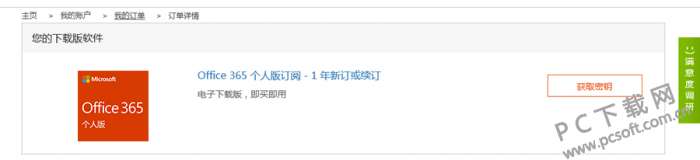
2.在“订单详情”页面点击“获取密钥”按钮,即可开始获取密钥。
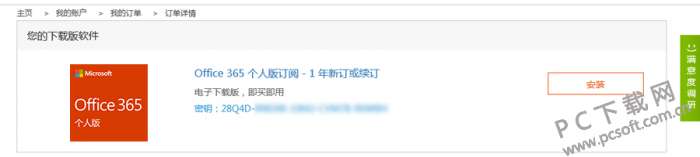
3.获取密钥后,点击“安装”按钮即可开始激活操作(您无需手动输入产品密钥!)。
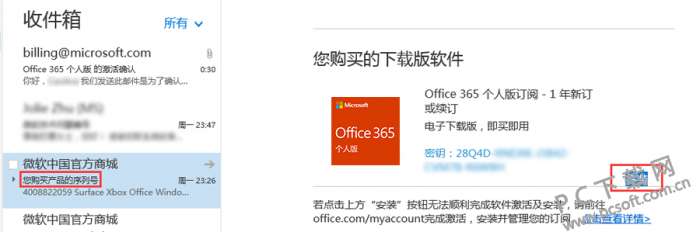
此外,查看您在结算时预留的电子邮箱,您还将收到微软官方商城发送给您的产品密钥,点击邮件中的“安装”按钮也可直接进行激活,无需手动输入秘钥
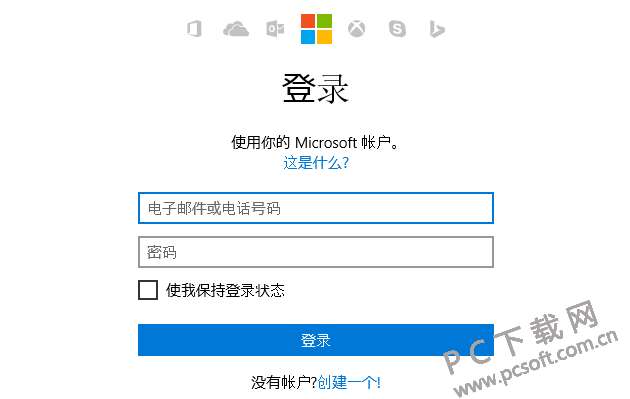
4.点击“安装”按钮后,您可在以下页面选择登录您已有的Microsoft账户或者创建一个新的Microsoft账户。
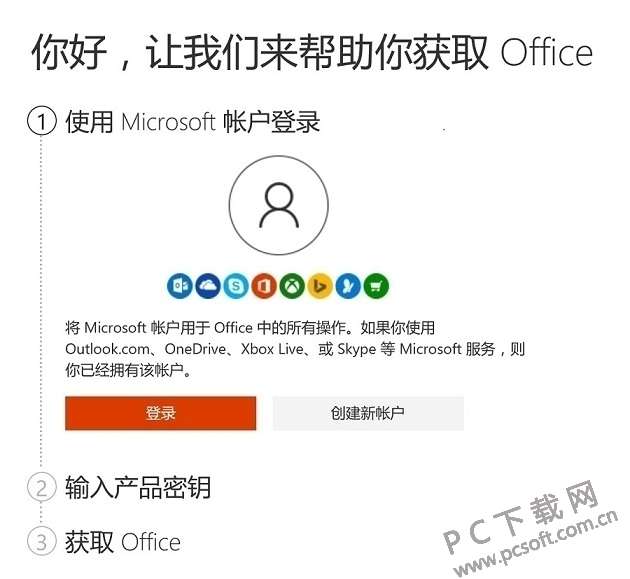
5.登录您的Microsoft账户。
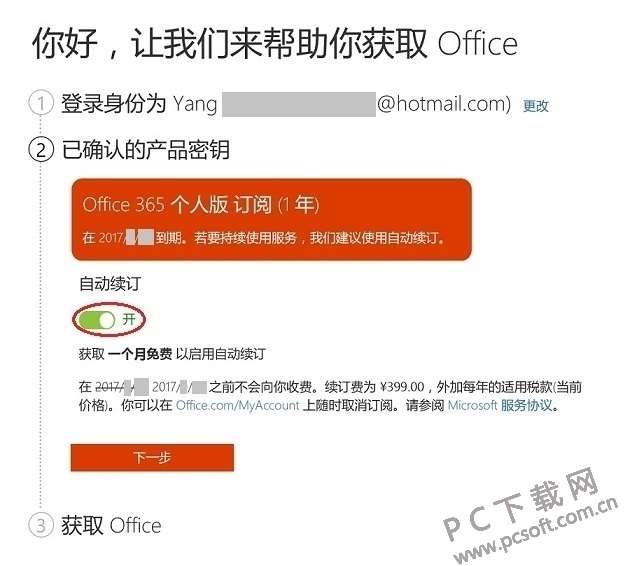
6.您将直接看到Office365产品的密钥确认信息(无需手动输入产品密钥)。您可选择开启或关闭“自动续订”功能,并在确认密钥信息无误后点击“下一步”。(注:“自动续订”默认为您开启,在开启状态下点击“下一步”后需提交您的银行卡信息及账单地址)。
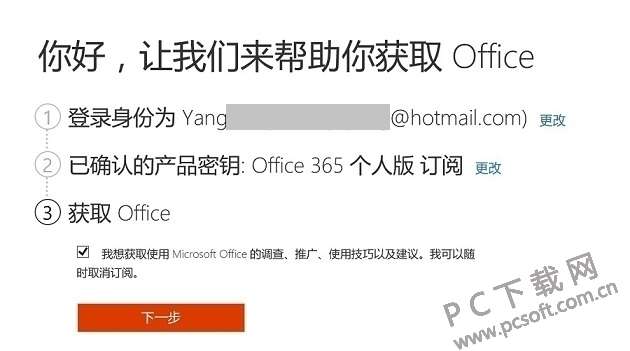
7.直接点击“下一步”以获取Office。
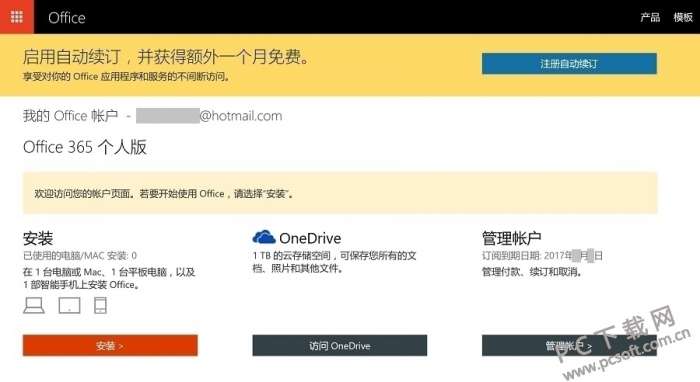
8.完成激活,进入您的Office账户。在这里,您可以查看订阅有效期、为设备安装Office或者管理您的Office账户。
Q:Office365计划和Office2016套件有何区别?
A:Office365计划包括一套完整的Office应用程序,以及在互联网上启用的其他服务,包括OneDrive云存储空间,适合家庭使用。
使用Office365,您可在PC、Mac、平板电脑(包括Windows、Android平板和iPad)和智能手机上体验已安装的Office完整版本。Office365计划可按年订阅。
购买Office365,您的订阅包含升级。
Office2016套件包括Office家庭和学生版以及中小企业版,包括Word、Excel、PowerPoint和OneNote等应用程序;您可以一次性购买这些套件,在单台PC或Mac上使用。
应用程序不会自动更新;当新版本上市时,若要获得新版本,您必须再次购买Office。
Q:Office 365计划与Office 2019套件产品有什么区别?
Office 365订阅计划允许您在所有设备上使用最新的Office应用程序,以帮助您获得最佳结果。应用程序包括Word,Excel,PowerPoint,Outlook,Publisher和Access(Publisher和Access仅适用于Windows PC)。此外,您还可以访问其他OneNote功能(功能因版本而异)。Office 365可以安装在多个设备上(Windows PC,Mac,AndroidTM平板电脑,Android智能手机,iPad®,iPhone®)。此外,Office 365还提供OneDrive的在线存储,家用Skype呼叫计划4和高级Outlook.com安全等服务。您始终可以在Office 365订阅的生命周期内使用最新版本的Office应用程序。
Office 2019是一次性购买,包括Office应用程序(Word,Excel,PowerPoint等),可以在两台Windows PC或Mac上使用。这些应用程序不会自动更新。要获取最新版本,您需要在发布新版本时再次购买Office。最新版本的Perpetual Licensed Office应用程序是适用于Windows和Mac的Office 2019。以前的版本包括Office 2016,Office 2013,Office 2011 for Mac,Office 2010,Office 2007,Office 2008 for Mac和Office 2004 for Mac。Office的许可证不包括Office 365可用的服务。
小编推荐:Office 365,口碑软件,每人拥有独立账号和独立1TB云存储,无需担心隐私安全!独享更多高效炫酷新功能,且每月更新。本站还有类似软件办公软件2003、财务报表下载、microsoft word下载,感兴趣的可以下载哦!








 点击离线赛车游戏(Car Clicker)
 乐高虚拟积木(ldd)
  Dll Files Fixer(注册表修复工具)
  游戏蜂窝root权限获取软件
  手机电话簿vcf/csv转换工具