pk游戏网:安全、高速、放心的软件下载!
软件提交 专题合集 热门手游
NV视频 2026最新版NV视频作为一款专业用户与视频爱好者...
- 大小:124.50 MB
- 类型:摄影摄像
- 版本:v1.10
- 语言:简体中文
- 更新时间:2025-12-31 14:10
- 运行平台:
- 软件介绍
- 软件截图
- 相关下载
- 相关文章
NV视频作为一款专业用户与视频爱好者推崇的剪辑利器,其功能设计不仅覆盖了从基础剪辑到高级特效的全流程需求,更以创新技术突破传统剪辑边界。其核心亮点包括智能化的自由曲线编辑系统,可精准调控每一帧动画轨迹;独创的光流补帧技术让低帧率素材秒变丝滑流畅;动态音频反应器能将音乐节奏实时转化为视觉特效;内置的3D渲染引擎支持三维空间场景构建;专业级钢笔工具可绘制任意形状蒙版;再加上好莱坞级调色面板,从基础校正到电影感氛围营造都能轻松实现。
NV视频软件介绍
NV视频是一款十分受欢迎的视频剪辑工具,它能够帮助大家轻松制作各种有趣的视频内容。软件内超多的素材、模板、声音效果和音乐等资源,大部分均可以免费使用,为用户节省了成本。同时,大家还可以在社区查看热门视频内容,从他人的作品中寻找创作灵感,实现高质量的视频输出,让你的视频在众多作品中脱颖而出。

NV视频软件特色
1、【提取音频】在线即可一键提取你想要的音频和bgm。
2、【添加文字】为您的视频添加作者或者任何您想输入的文字。
3、【添加logo】为视频添加logo图片,logo大小可变,logo位置可拖动。
4、【剪裁/去水印】拖动方形区域即可实现剪裁、去水印,非常的干净。
NV视频软件亮点
1、界面设计简洁明了,即使是没有任何视频编辑经验的朋友,也能快速上手。
2、不仅提供了多样化的视频剪辑功能,还支持高质量的视频拍摄。
3、在使用NodeVideo进行视频编辑时,用户可以享受到高效稳定的网络视频传输服务。
4、采用了先进的加密技术,保护用户的视频作品不被非法获取和传播。
NV视频软件常见问题
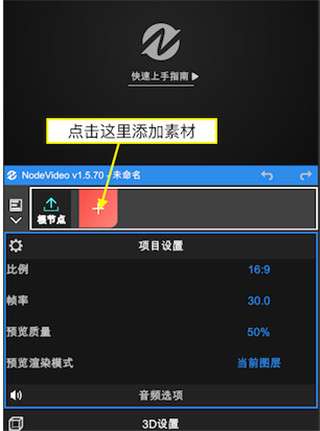
1、如何让导入素材?
启动App后,点击红色“+”号创建图层并导入素材。除了视频,图像等媒体外,还可以添加形状,填充等图层。
2、如何添加属性?
添加完素材后,可以看到上图所示的界面。
每个图层都默认带有变换属性。
拖拽UI区域可以改变它的位置。
点击变换可以更改它的打开状态,关闭后UI将不再显示。
每个属性窗口中都包含各项参数。
拖拽参数数字可以调整数值。
点击参数数字可以进入编辑模式直接输入数值。
点击参数名字可以打开关键帧栏,此时改变数值会自动打上关键帧。
点击“+”号可以添加属性(特效,遮罩,变速等)。
拖拽预览时间线可以预览素材。
点击帮助可以查看App内的帮助文档。
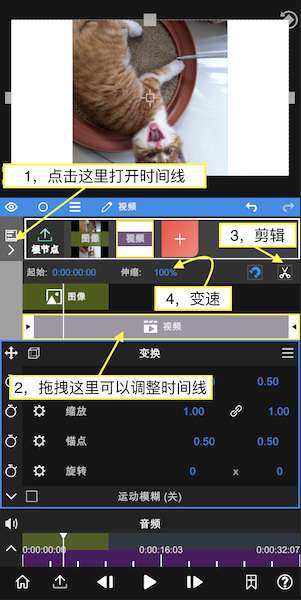
3、如何编辑时间线?
继续添加一段视频素材,然后点击根节点,此时我们可以编辑时间线。
点击左边图标打开时间线编辑器。
拖拽项目可以改变它的时间位置。
将预览游标移动到需要剪辑的位置,点击剪刀图标可以剪辑视频。
更改伸缩数值可以降低或者提高视频速度。
4、如何导出视频?
点击左下角的“导出”图标进入导出界面。
点击“三角形”图标开始导出,等待完成即可。
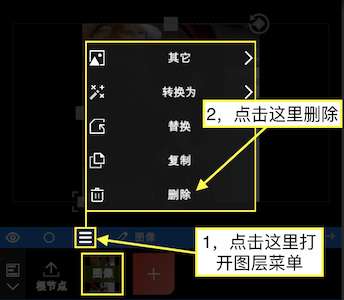
5、如何删除图层?
点击这里打开图层菜单。
点击这里删除。
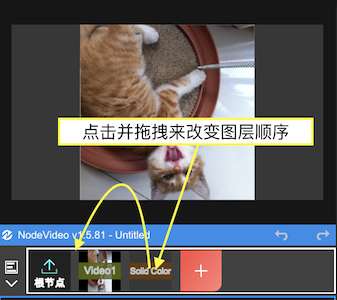
6、如何改变图层顺序?
点击并拖拽来改变图层顺序。
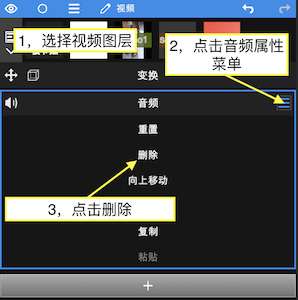
7、如何删除视频音乐?
选择视频图层。
点击音频属性菜单。
点击删除。



相关下载
 NV视频 免费版 v1.10124.50MB
 NV视频 v1.10124.50MB
 特效剪辑类软件大全
本站精心整理了一系列特效剪辑类软件,供您选择。这些软件包括特效视频剪辑制作、adobeae、wecut特效相机和快特效等,都能够帮助您轻松地为视频添加炫酷特效。这些软件提供丰富的特效模板,让您轻松打造...
 花瓣剪辑软件v1.0.0 | 60.96 MB
 TiPss视频助手v1.0.4 | 238.71 MB
 motionninja 解锁会员版v4.1.4 | 146.59 MB
 蒙映v1.5.5 | 250.85 MB
 motionninja剪辑软件 免费中文版v5.4.3 | 152.75 MB
 CapCut (剪映国际版)v18.9.0 | 19.87 MB
 闪剪 网页版v3.10.7 | 114.43 MB
 MotionFlow动态照片v2.0.0 | 113.81 MB
 趣玩桌面壁纸 免费版 v2.2.2
 够力七彩图库 v5.1
 攸影图库 v1.1
 ChoCho v1.0.4
 拾光来电秀 v1.1
 星空视频壁纸 官网下载最新版 v5.20.6
 波兰球桌面宠物 猫巫版 v1.0.1
 电子身份证件照 v1.0.1